Kako uključiti obavještenja na Blizu
Klijent sazna čim biznis odgovori ili potvrdi termin. Biznis vidi novi upit čim stigne. Na Androidu i računaru obavještenja se uključuju u browseru, a na iPhoneu kad Blizu dodaš na početni ekran iz Safarija.
utorak, 24. novembra
 BlizuPrimjer
Termin je potvrđen: Hemijska čistiona Lavage
četvrtak, 26. novembra u 10:00.
- BlizuPrimjer
Termini: Hemijska čistiona Lavage
Izaberi termin koji ti odgovara.
- BlizuPrimjer
Nova poruka: Hemijska čistiona Lavage
Odgovor pročitaj na stranici upita.
Odgovor na tvoj upit stiže na telefon
Obavještenja uključuješ na stranici „Moji upiti“, kad pošalješ prvi upit. Nalog ti ne treba. E-mail stiže i bez njih, ako si ga upisao u upit.
iPhone
Na iPhoneu obavještenja rade samo kad je Blizu na početnom ekranu. Dodaješ ga iz Safarija, jednom.
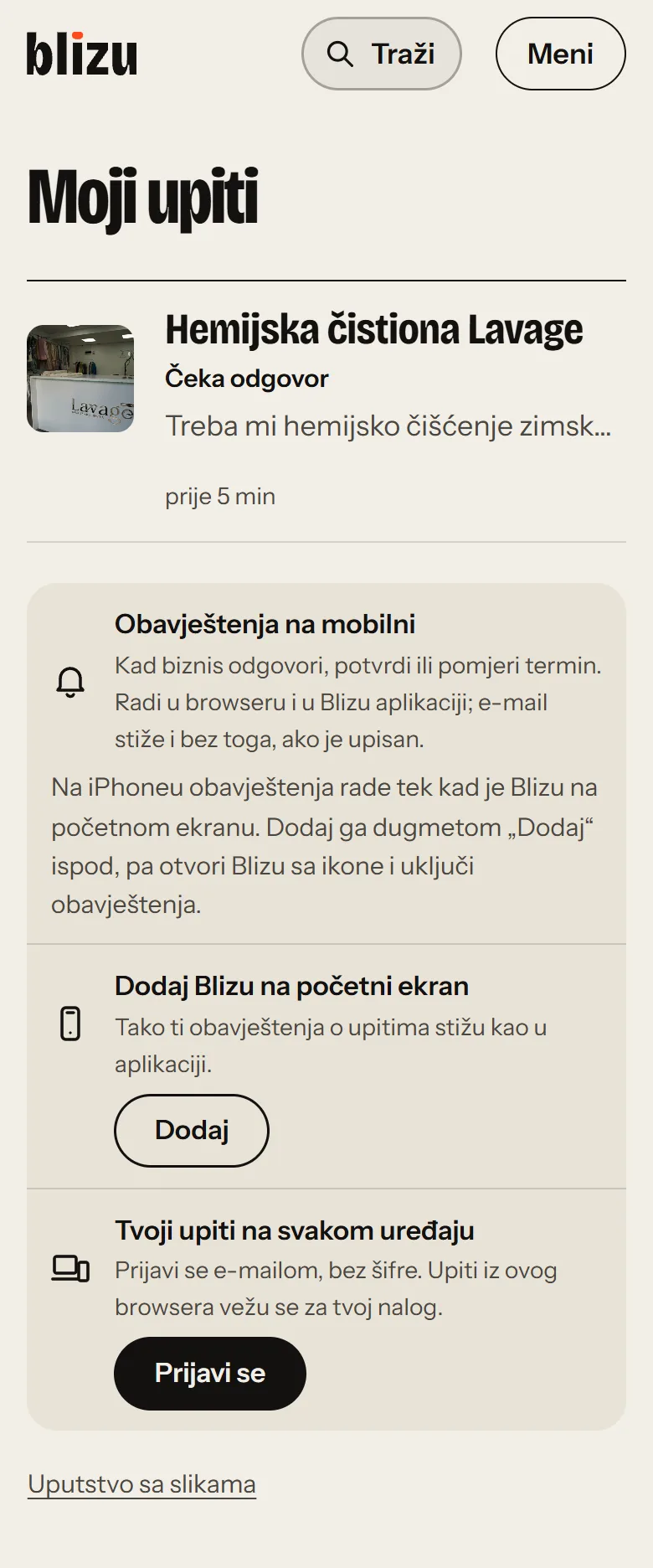
Korak 1: Otvori „Moji upiti“ u Safariju i dodirni „Dodaj“
Kartica „Obavještenja na mobilni“ kaže da na iPhoneu rade tek sa početnog ekrana. Dugme „Dodaj“ je na kartici ispod nje.
Snimak ekrana Korak 2: Ostavi otvoren prozor koji Blizu pokaže
Dok je otvoren, adresa stranice nosi link tvog upita. Zato aplikacija sa ikone odmah prepozna upit, bez prijave.
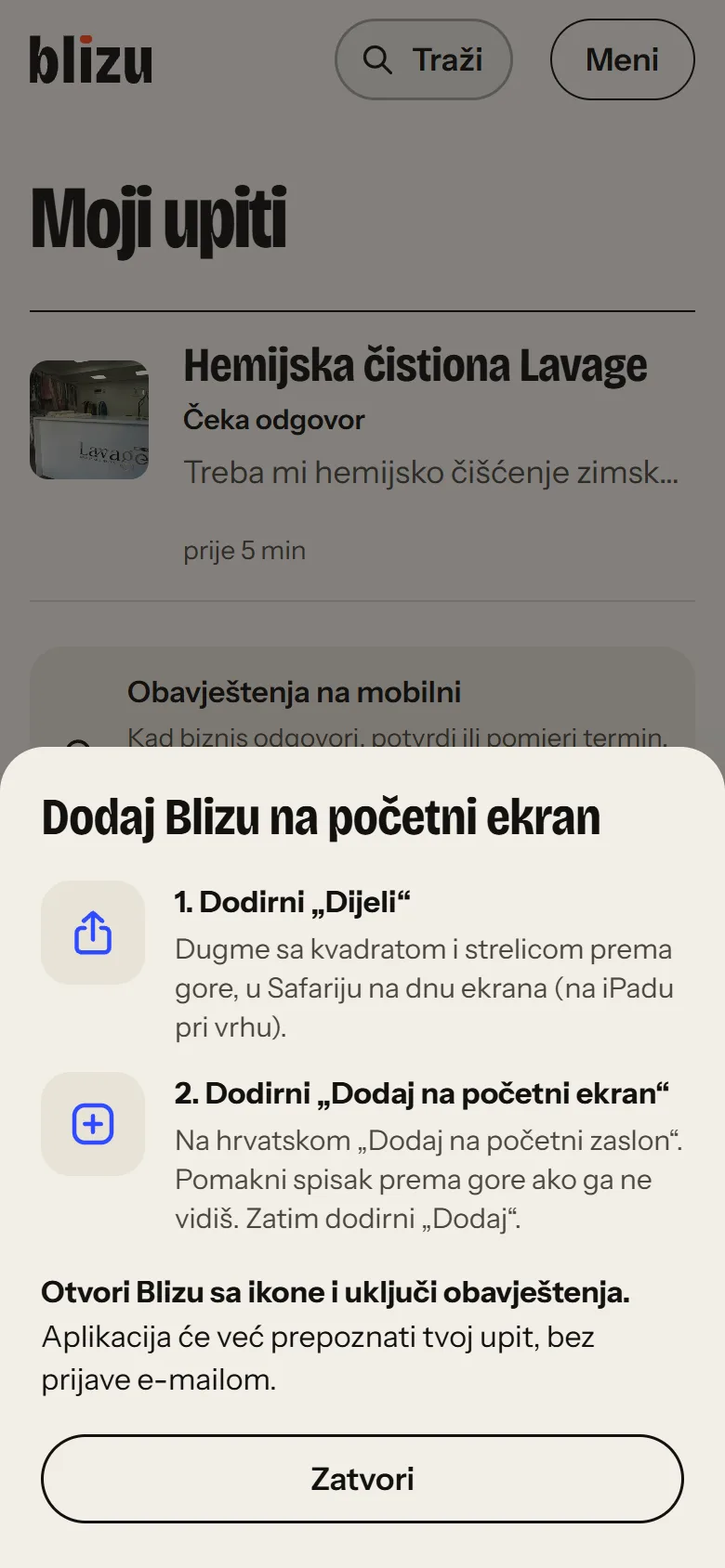
Snimak ekrana Korak 3: Dodirni „Dijeli“ u Safariju
To je kvadrat sa strelicom prema gore (na engleskom Share). Na iOS-u 18 i starijem je na dnu ekrana. Na iOS-u 26 i novijem prvo dodirni ••• pored adrese, pa „Dijeli“.
iOS 18 i stariji
iOS 26 i noviji
Ilustracija Korak 4: Dodirni „Dodaj na početni ekran“, pa „Dodaj“
Na engleskom piše „Add to Home Screen“. Ako ga ne vidiš, pomakni listu prema gore. Ako vidiš opciju za otvaranje kao web aplikacija (Open as Web App), ostavi je uključenu.
Dodaj na početni ekranIlustracija Korak 5: Otvori Blizu sa ikone i dodirni „Uključi“
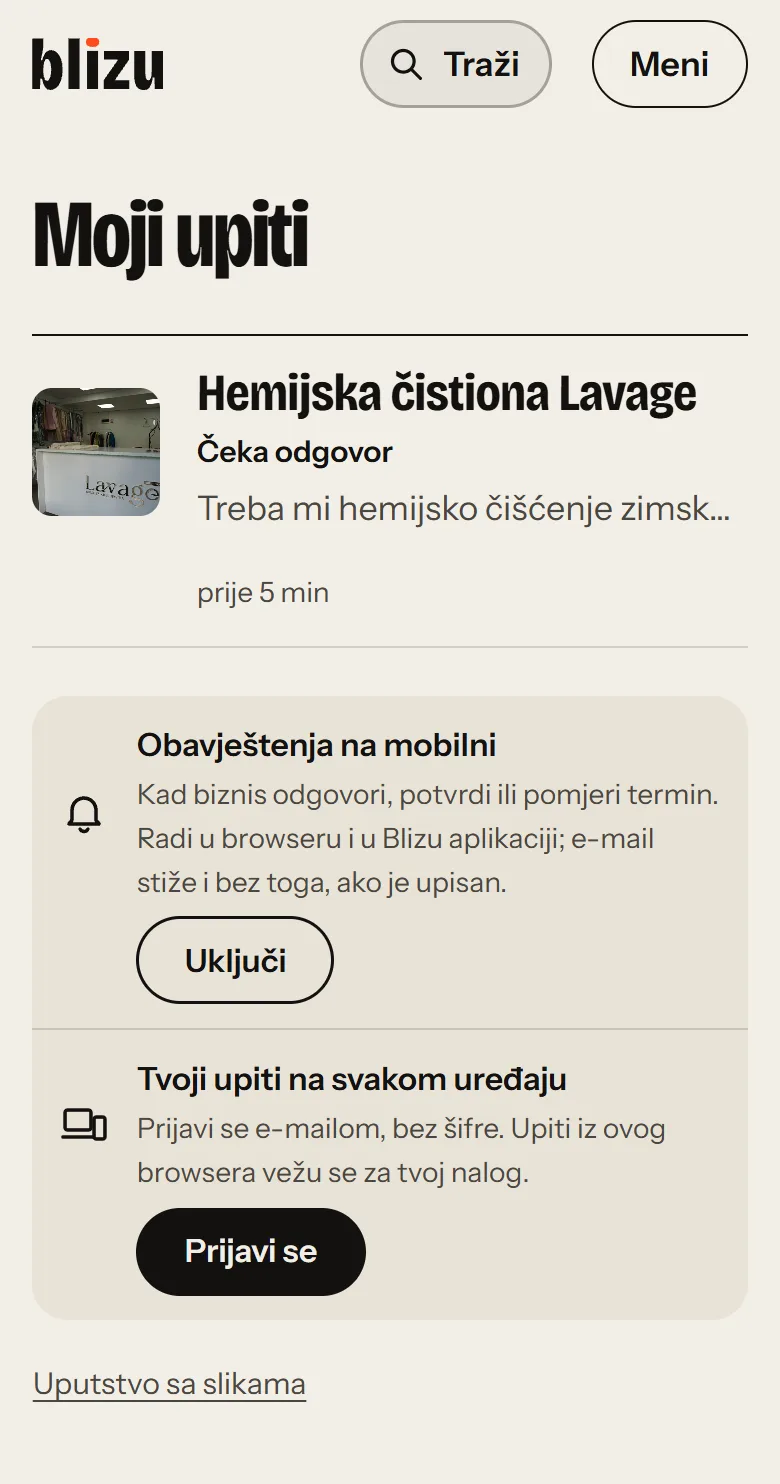
Blizu se otvori na stranici „Moji upiti“. Na kartici „Obavještenja na mobilni“ sada je dugme „Uključi“.
Snimak ekrana Korak 6: Dodirni „Dozvoli“
iPhone pita da li Blizu smije slati obavještenja. Poslije toga kartica piše da su uključena na ovom uređaju.
„Blizu“ želi slati obavještenja
Ne dozvoliDozvoliIlustracija
Android
Na Androidu obavještenja rade u browseru, bez instalacije. Koraci su za Chrome.
Korak 1: Otvori „Moji upiti“ i dodirni „Uključi“
Kartica „Obavještenja na mobilni“ je ispod tvojih upita. Pojavi se i odmah poslije slanja upita, na profilu biznisa.
Snimak ekrana Korak 2: Dodirni „Dozvoli“
Chrome pita da li blizumene.ba smije slati obavještenja. U novijim verzijama Chromea upit je manji i nestane sam ako ga ne dodirneš. Tada ponovo dodirni „Uključi“.
blizumene.ba želi slati obavještenja
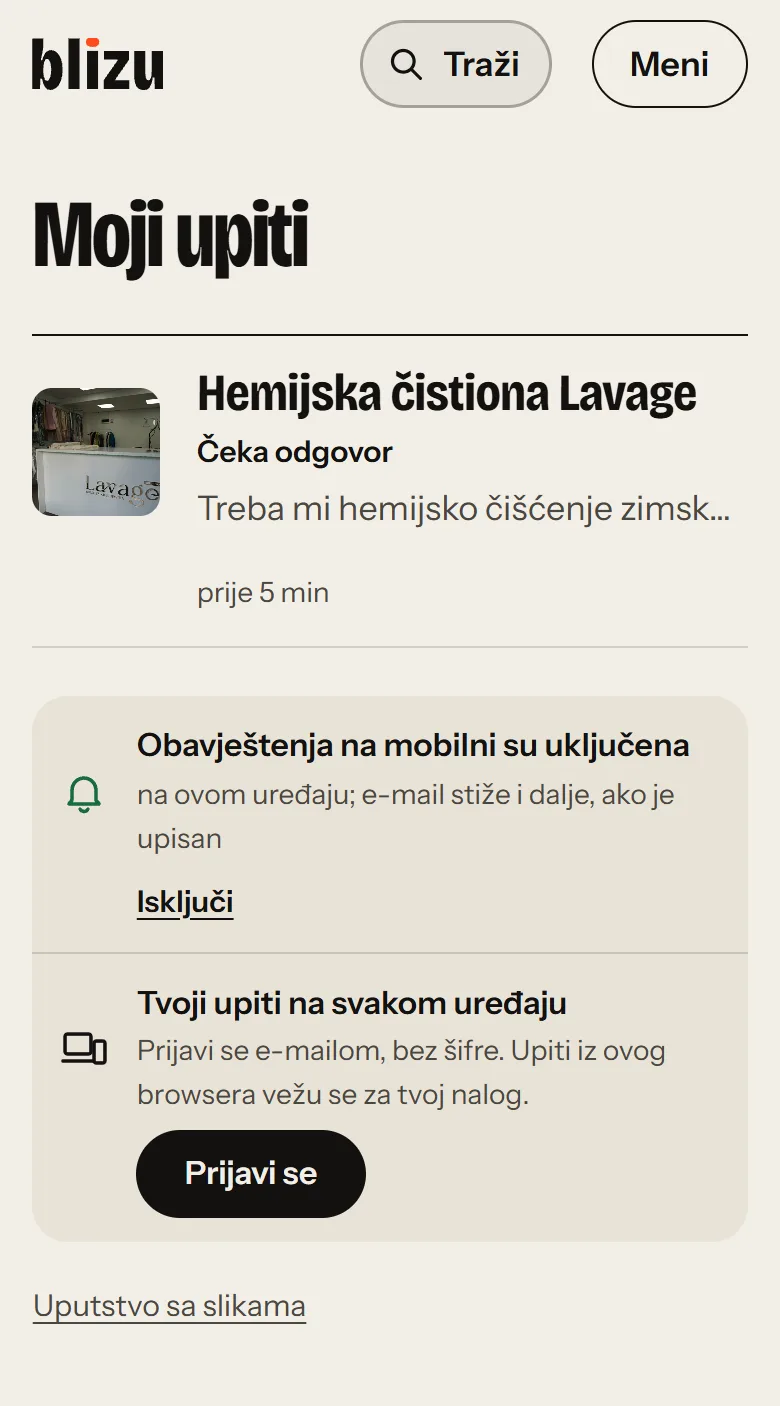
BlokirajDozvoliIlustracija Korak 3: Kartica piše da su uključena
Obavještenja stižu za sve upite iz ovog browsera, i za one koje tek pošalješ.
Snimak ekrana
Blizu možeš dodati i na početni ekran, kad Chrome to nudi: na „Moji upiti“ se tada pojavi kartica „Dodaj Blizu na početni ekran“. Za obavještenja to nije potrebno.
Računar
Na računaru obavještenja rade u Chromeu, Edgeu, Firefoxu i Safariju na Macu.
Korak 1: Otvori „Moji upiti“ i klikni „Uključi“
Otvori ih u browseru iz kojeg si poslao upit, jer se upiti pamte u njemu. Za upit poslan sa telefona otvori link iz e-maila ili se na istoj stranici prijavi e-mailom koji si upisao u upit.
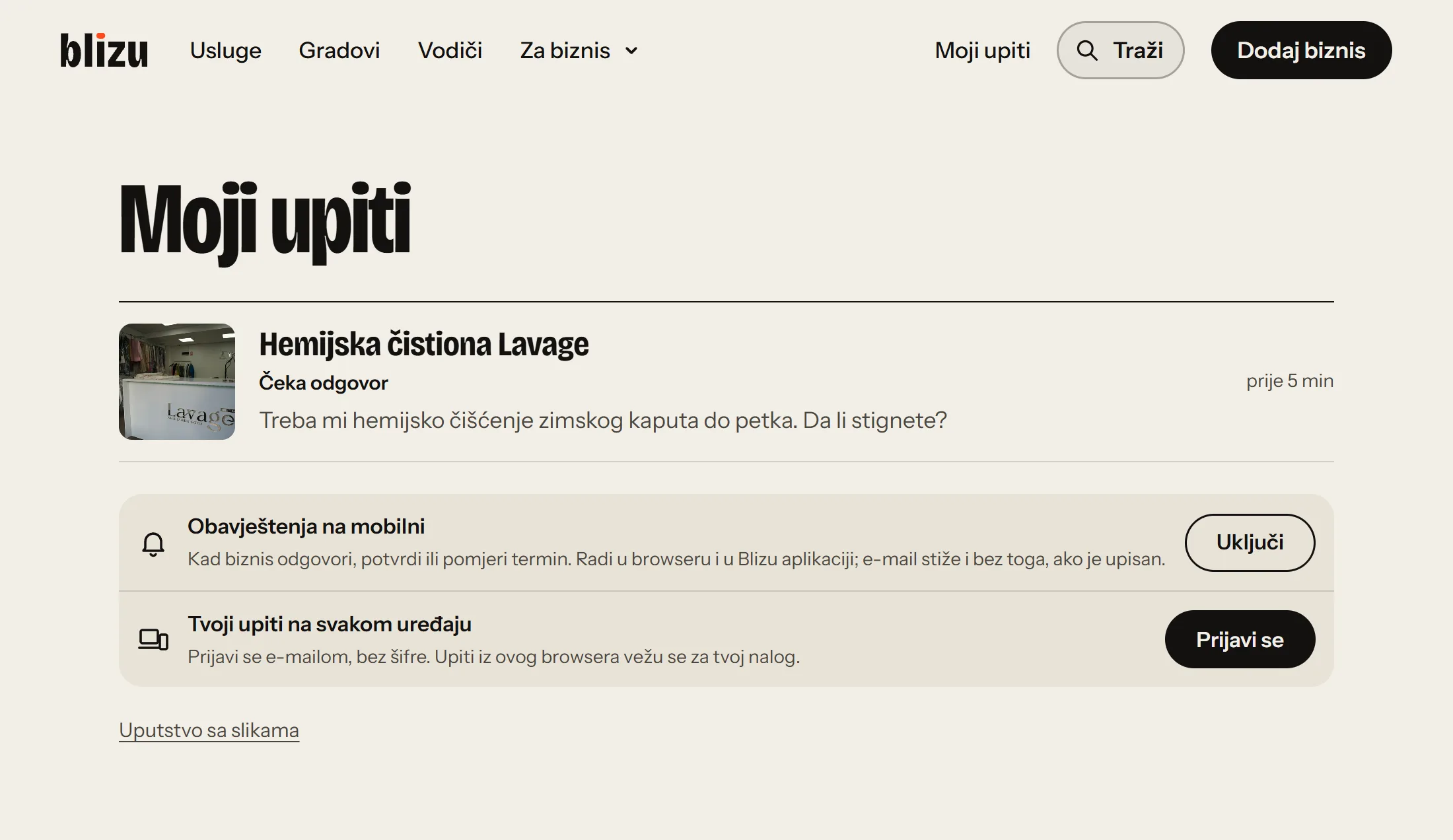
Snimak ekrana Korak 2: Klikni „Dozvoli“
Browser pita u malom prozoru ispod adrese. Obavještenje stiže dok browser radi; ako je bio zatvoren, stiže kad ga otvoriš, ako nije prošao jedan dan.
blizumene.ba želi
Prikazivati obavještenja
BlokirajDozvoliIlustracija
Novi upit stiže na telefon biznisa
Obavještenja uključuješ u aplikaciji Blizu Biznis, na svakom telefonu i računaru posebno. Stižu za novi upit i termin, poruku klijenta, potvrdu dolaska te pomjeren ili otkazan termin.
četvrtak, 26. novembra
 Blizu BiznisPrimjer
Termin pomjeren: Dragana
Novi termin: petak, 27. novembra u 12:00. Bio je: petak, 27. novembra u 10:00.
- Blizu BiznisPrimjer
Zahtjev za termin: Dragana
Hemijsko čišćenje, petak, 27. novembra u 10:00. Potvrdi ga ili predloži drugi.
- Blizu BiznisPrimjer
Novi upit: Dragana
Treba mi hemijsko čišćenje zimskog kaputa do petka. Da li stignete?
iPhone
Na iPhoneu aplikacija Blizu Biznis mora biti na početnom ekranu, dodata iz Safarija.
Korak 1: Prijavi se u Safariju na blizumene.ba/biznis/
Traka iznad sadržaja kaže šta treba uraditi, a u meniju „Više“ je isto uputstvo.
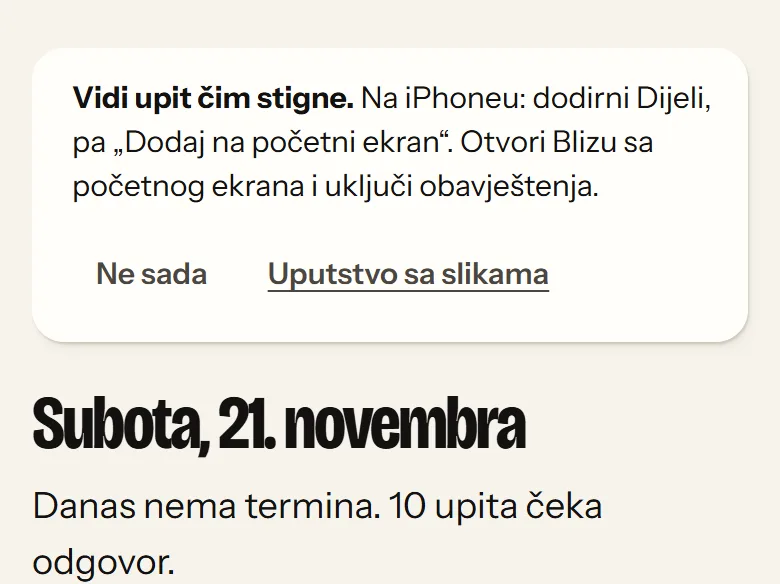
Snimak ekrana Korak 2: Dodirni „Dijeli“, pa „Dodaj na početni ekran“
Isto kao kod klijenata: kvadrat sa strelicom (na iOS-u 26 i novijem prvo •••), pa „Dodaj na početni ekran“ i „Dodaj“.
Dodaj na početni ekranIlustracija Korak 3: Otvori Blizu Biznis sa ikone i prijavi se ponovo
Aplikacija sa ikone ima svoju prijavu, pa upiši isti e-mail. Zatim dodirni „Uključi obavještenja“.
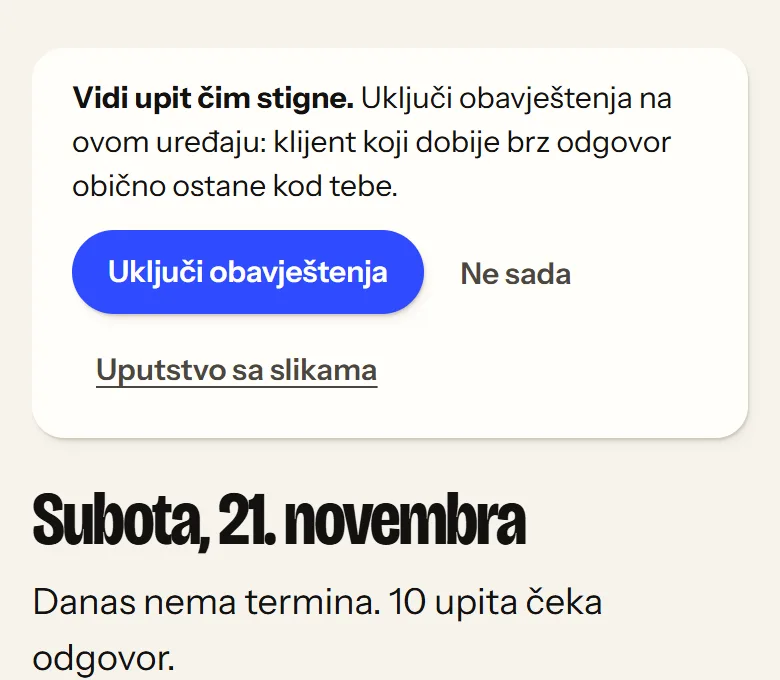
Snimak ekrana Korak 4: Dodirni „Dozvoli“
U meniju „Više“ sada piše „Obavještenja: uključena na ovom uređaju“.
„Blizu Biznis“ želi slati obavještenja
Ne dozvoliDozvoliIlustracija
Android
Na Androidu obavještenja rade u browseru. Koraci su za Chrome.
Korak 1: Prijavi se na blizumene.ba/biznis/ i dodirni „Uključi obavještenja“
Traka je iznad sadržaja. Ako si je sklonio sa „Ne sada“, u meniju „Više“ dodirni „Uključi obavještenja na ovom uređaju“.
Snimak ekrana Korak 2: Dodirni „Dozvoli“
Ako upit nestane prije nego što ga dodirneš, ponovo dodirni „Uključi obavještenja“.
blizumene.ba želi slati obavještenja
BlokirajDozvoliIlustracija
Dugme „Instaliraj aplikaciju“ u meniju „Više“ dodaje Blizu Biznis na početni ekran. Za obavještenja nije potrebno.
Računar
Na računaru obavještenja rade u Chromeu, Edgeu, Firefoxu i Safariju na Macu.
Korak 1: Prijavi se i klikni „Uključi obavještenja“
Traka je iznad sadržaja. Ako si je sklonio sa „Ne sada“, vraća se za dvije sedmice, a isto dugme je u meniju lijevo: „Uključi obavještenja na ovom uređaju“.
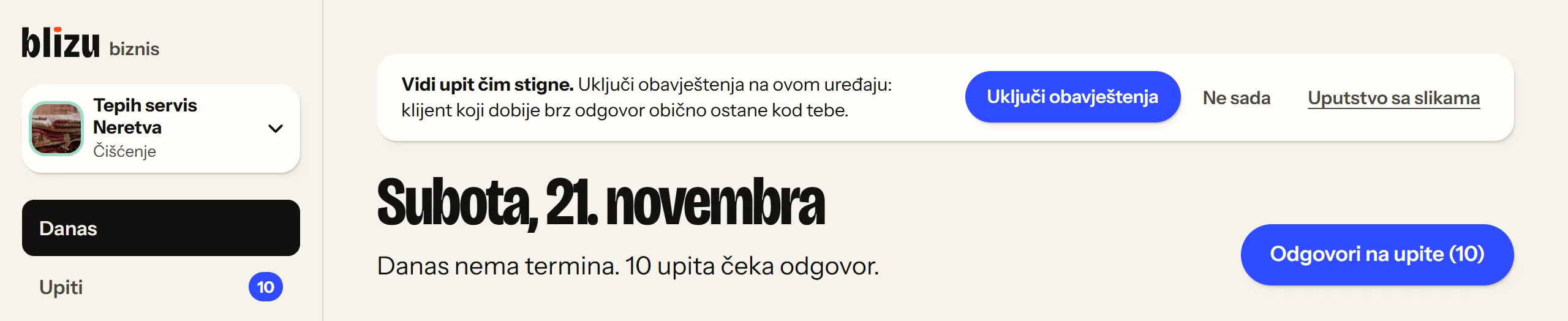
Snimak ekrana Korak 2: Klikni „Dozvoli“
Svaki računar i browser uključuješ posebno. Uključi ih i na telefonu, da vidiš upit i kad nisi za stolom.
blizumene.ba želi
Prikazivati obavještenja
BlokirajDozvoliIlustracija
Kad obavještenje ne stiže
iPhone
- Blizu mora biti dodat iz Safarija i otvoren sa ikone. U kartici Safarija obavještenja ne rade.
- U Braveu i nekim drugim browserima na iPhoneu nema dodavanja na početni ekran. Otvori blizumene.ba u Safariju.
- Fokus i „Ne uznemiravaj“ utišavaju obavještenja. Provjeri i Postavke → Obavještenja → Blizu.
- Potreban je iOS 16.4 ili noviji.
Android
- Chrome mora smjeti slati obavještenja: Postavke telefona → Aplikacije → Chrome → Obavještenja.
- Ušteda baterije može ih odgoditi. Za Chrome isključi ograničenje baterije.
Računar
- Browser mora raditi. Obavještenje poslano dok je bio zatvoren stiže kad ga otvoriš, ako nije prošao jedan dan.
- Na Windowsu provjeri Postavke → Sistem → Obavještenja i da je „Ne ometaj“ isključeno. Na Macu: Postavke sistema → Obavještenja → tvoj browser.
Na svakom uređaju
- Kartica piše da su obavještenja blokirana? Dodirni ili klikni ikonu lijevo od adrese i za blizumene.ba dozvoli obavještenja.
- Obavještenja važe za upite iz browsera u kojem su uključena. Za upit poslan negdje drugo otvori link iz e-maila u tom browseru.
Isključuješ ih jednim dodirom
Klijent
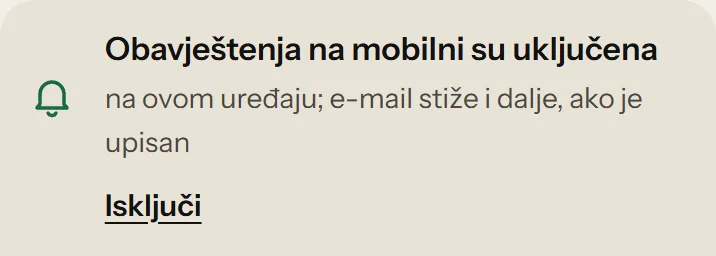
Na stranici „Moji upiti“ dodirni „Isključi“ na kartici. Tada se adresa pretplate tvog uređaja briše sa Blizua.
Biznis
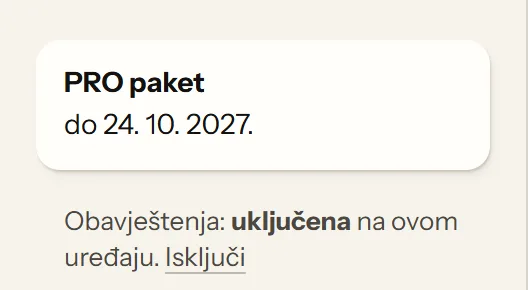
U meniju aplikacije, kod „Obavještenja: uključena na ovom uređaju“, klikni „Isključi“. Ostali uređaji ostaju uključeni.
Servis tvog browsera (Google, Apple ili Mozilla) prenosi samo signal da ima nešto novo. Tekst obavještenja telefon preuzme direktno sa Blizua. Više piše u politici privatnosti.